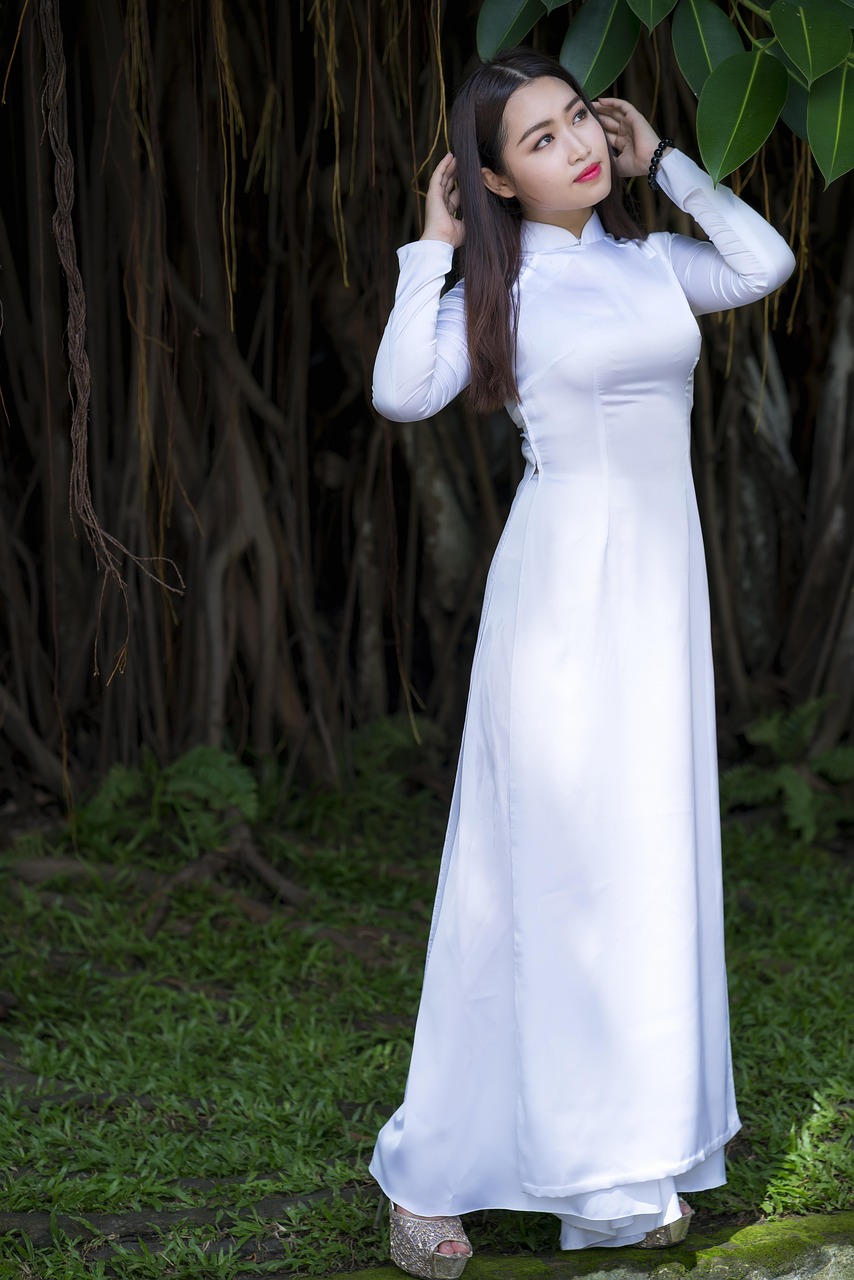


Giới thiệu về preset và bộ lọc trong chỉnh sửa ảnh
Xem thêm: Phần Mềm Chỉnh Sửa Âm Thanh Chuyên Nghiệp Cho Máy Tính 90
Trong quá trình chỉnh sửa ảnh, việc sử dụng preset và bộ lọc là một phần quan trọng để tạo ra những bức ảnh đẹp và chuyên nghiệp. Preset là một tập hợp các thiết lập chỉnh sửa ảnh đã được lưu lại, giúp người dùng áp dụng nhanh chóng và dễ dàng các hiệu ứng chỉnh sửa ảnh khác nhau. Bộ lọc là một công cụ giúp thay đổi màu sắc, độ sáng, độ tương phản và các yếu tố khác của ảnh.
Khái niệm preset
Preset là một khái niệm quan trọng trong chỉnh sửa ảnh. Nó cho phép người dùng lưu lại các thiết lập chỉnh sửa ảnh đã được áp dụng cho một bức ảnh, và sau đó áp dụng chúng cho các bức ảnh khác. Điều này giúp tiết kiệm thời gian và tăng hiệu suất chỉnh sửa ảnh.
Lợi ích của bộ lọc
Bộ lọc là một công cụ mạnh mẽ trong chỉnh sửa ảnh. Nó giúp người dùng thay đổi màu sắc, độ sáng, độ tương phản và các yếu tố khác của ảnh. Bộ lọc cũng giúp tạo ra các hiệu ứng đặc biệt, như hiệu ứng mờ, hiệu ứng ánh sáng, và hiệu ứng màu sắc.
Cách sử dụng preset trong Lightroom
Xem thêm: Thiết Kế Và Tạo Digital Art Chuyên Nghiệp Sử Dụng Phần Mềm Adobe
Lightroom là một phần mềm chỉnh sửa ảnh phổ biến, và nó cung cấp nhiều tính năng mạnh mẽ để sử dụng preset. Người dùng có thể tạo preset mới, áp dụng preset cho ảnh, và thậm chí chia sẻ preset với người khác.
Tạo preset mới
Để tạo preset mới trong Lightroom, người dùng cần thực hiện các bước sau:
- Mở ảnh trong Lightroom
- Chỉnh sửa ảnh theo ý muốn
- Lưu lại thiết lập chỉnh sửa ảnh dưới dạng preset
Áp dụng preset cho ảnh
Để áp dụng preset cho ảnh, người dùng cần thực hiện các bước sau:
- Mở ảnh trong Lightroom
- Chọn preset muốn áp dụng
- Áp dụng preset cho ảnh
| Preset | Mô tả |
|---|---|
| Preset 1 | Hiệu ứng màu sắc ấm áp |
| Preset 2 | Hiệu ứng màu sắc lạnh |
Bộ lọc trong Photoshop: Những điều cần biết
Photoshop là một phần mềm chỉnh sửa ảnh mạnh mẽ, và nó cung cấp nhiều bộ lọc khác nhau để giúp người dùng tạo ra các hiệu ứng đặc biệt. Người dùng cần hiểu cách sử dụng bộ lọc để tạo ra các hiệu ứng mong muốn.
Các loại bộ lọc
Photoshop cung cấp nhiều loại bộ lọc khác nhau, bao gồm:
- Bộ lọc mờ
- Bộ lọc ánh sáng
- Bộ lọc màu sắc
Cách sử dụng bộ lọc
Để sử dụng bộ lọc trong Photoshop, người dùng cần thực hiện các bước sau:
- Mở ảnh trong Photoshop
- Chọn bộ lọc muốn sử dụng
- Áp dụng bộ lọc cho ảnh
Sử dụng preset và bộ lọc trong chỉnh sửa ảnh di động
Xem thêm: Công Cụ Tự Động Hóa Và Trí Tuệ Nhân Tạo Cho Doanh Nghiệp Vừa Và Nhỏ
Chỉnh sửa ảnh di động là một xu hướng phổ biến hiện nay, và nhiều ứng dụng chỉnh sửa ảnh di động cung cấp các tính năngpreset và bộ lọc. Người dùng cần hiểu cách sử dụng preset và bộ lọc trong chỉnh sửa ảnh di động để tạo ra các bức ảnh đẹp và chuyên nghiệp.
Ứng dụng chỉnh sửa ảnh di động
Có nhiều ứng dụng chỉnh sửa ảnh di động khác nhau, bao gồm:
- Adobe Lightroom Mobile
- Adobe Photoshop Express
- VSCO
Cách sử dụng preset và bộ lọc trên di động
Để sử dụng preset và bộ lọc trên di động, người dùng cần thực hiện các bước sau:
- Mở ứng dụng chỉnh sửa ảnh di động
- Chọn preset hoặc bộ lọc muốn sử dụng
- Áp dụng preset hoặc bộ lọc cho ảnh
Người dùng cần lưu ý rằng các ứng dụng chỉnh sửa ảnh di động có thể có các tính năng và giao diện khác nhau, vì vậy người dùng cần tìm hiểu cách sử dụng preset và bộ lọc trong từng ứng dụng.
Câu hỏi thường gặp:
- Các ứng dụng chỉnh sửa ảnh di động nào cung cấp tính năng preset và bộ lọc?
- Cách sử dụng preset và bộ lọc trên di động?
- Các loại bộ lọc nào có sẵn trong ứng dụng chỉnh sửa ảnh di động?
Lợi ích của việc sử dụng preset và bộ lọc
Sử dụng preset và bộ lọc trong chỉnh sửa ảnh có nhiều lợi ích, bao gồm:
Tiết kiệm thời gian
Sử dụng preset và bộ lọc giúp người dùng tiết kiệm thời gian chỉnh sửa ảnh. Người dùng có thể áp dụng nhanh chóng các hiệu ứng chỉnh sửa ảnh khác nhau mà không cần phải chỉnh sửa ảnh từ đầu.
Tăng chất lượng ảnh
Sử dụng preset và bộ lọc cũng giúp tăng chất lượng ảnh. Người dùng có thể tạo ra các bức ảnh đẹp và chuyên nghiệp bằng cách áp dụng các hiệu ứng chỉnh sửa ảnh khác nhau.
Cách tạo preset và bộ lọc riêng
Người dùng có thể tạo preset và bộ lọc riêng trong Lightroom và Photoshop. Điều này giúp người dùng tạo ra các hiệu ứng chỉnh sửa ảnh độc đáo và chuyên nghiệp.
Tạo preset trong Lightroom
Để tạo preset trong Lightroom, người dùng cần thực hiện các bước sau:
- Mở ảnh trong Lightroom
- Chỉnh sửa ảnh theo ý muốn
- Lưu lại thiết lập chỉnh sửa ảnh dưới dạng preset
Tạo bộ lọc trong Photoshop
Để tạo bộ lọc trong Photoshop, người dùng cần thực hiện các bước sau:
- Mở ảnh trong Photoshop
- Chọn bộ lọc muốn tạo
- Áp dụng bộ lọc cho ảnh
| Preset/Bộ lọc | Mô tả |
|---|---|
| Preset 1 | Hiệu ứng màu sắc ấm áp |
| Bộ lọc 1 | Hiệu ứng mờ |
Sử dụng preset và bộ lọc trong chỉnh sửa ảnh chuyên nghiệp
Chỉnh sửa ảnh chuyên nghiệp đòi hỏi sự chính xác và chuyên nghiệp. Người dùng cần hiểu cách sử dụng preset và bộ lọc để tạo ra các bức ảnh đẹp và chuyên nghiệp.
Các kỹ thuật chỉnh sửa ảnh chuyên nghiệp
Có nhiều kỹ thuật chỉnh sửa ảnh chuyên nghiệp khác nhau, bao gồm:
- Chỉnh sửa ảnh màu sắc
- Chỉnh sửa ảnh độ sáng
- Chỉnh sửa ảnh độ tương phản
Cách sử dụng preset và bộ lọc trong chỉnh sửa ảnh chuyên nghiệp
Để sử dụng preset và bộ lọc trong chỉnh sửa ảnh chuyên nghiệp, người dùng cần thực hiện các bước sau:
- Mở ảnh trong Lightroom hoặc Photoshop
- Chọn preset hoặc bộ lọc muốn sử dụng
- Áp dụng preset hoặc bộ lọc cho ảnh
Ví dụ:
Người dùng có thể sử dụng preset để tạo ra hiệu ứng màu sắc ấm áp cho ảnh. Sau đó, người dùng có thể sử dụng bộ lọc để tạo ra hiệu ứng mờ cho ảnh.
Những điều cần lưu ý khi sử dụng preset và bộ lọc
Sử dụng preset và bộ lọc trong chỉnh sửa ảnh đòi hỏi sự cẩn thận và chính xác. Người dùng cần lưu ý các điều sau:
Lưu ý khi sử dụng preset
Người dùng cần lưu ý các điều sau khi sử dụng preset:
- Chọn preset phù hợp với ảnh
- Áp dụng preset một cách chính xác
Lưu ý khi sử dụng bộ lọc
Người dùng cần lưu ý các điều sau khi sử dụng bộ lọc:
- Chọn bộ lọc phù hợp với ảnh
- Áp dụng bộ lọc một cách chính xác
Người dùng cần lưu ý rằng việc sử dụng preset và bộ lọc không phải lúc nào cũng phù hợp với mọi ảnh. Người dùng cần xem xét kỹ lưỡng trước khi áp dụng preset hoặc bộ lọc.
Câu hỏi thường gặp:
- Các lưu ý khi sử dụng preset và bộ lọc?
- Cách chọn preset và bộ lọc phù hợp với ảnh?
- Các loại bộ lọc nào có sẵn trong Lightroom và Photoshop?
Cách kết hợp preset và bộ lọc trong chỉnh sửa ảnh
Kết hợp preset và bộ lọc trong chỉnh sửa ảnh giúp người dùng tạo ra các bức ảnh đẹp và chuyên nghiệp. Người dùng cần hiểu cách kết hợp preset và bộ lọc để tạo ra các hiệu ứng chỉnh sửa ảnh khác nhau.
Kết hợp preset và bộ lọc
Để kết hợp preset và bộ lọc, người dùng cần thực hiện các bước sau:
- Mở ảnh trong Lightroom hoặc Photoshop
- Chọn preset muốn sử dụng
- Áp dụng preset cho ảnh
- Chọn bộ lọc muốn sử dụng
- Áp dụng bộ lọc cho ảnh
Cách kết hợp preset và bộ lọc hiệu quả
Để kết hợp preset và bộ lọc hiệu quả, người dùng cần lưu ý các điều sau:
- Chọn preset và bộ lọc phù hợp với ảnh
- Áp dụng preset và bộ lọc một cách chính xác
| Preset/Bộ lọc | Mô tả |
|---|---|
| Preset 1 | Hiệu ứng màu sắc ấm áp |
| Bộ lọc 1 | Hiệu ứng mờ |
Sử dụng preset và bộ lọc trong các thể loại ảnh khác nhau
Sử dụng preset và bộ lọc trong các thể loại ảnh khác nhau giúp người dùng tạo ra các bức ảnh đẹp và chuyên nghiệp. Người dùng cần hiểu cách sử dụng preset và bộ lọc trong các thể loại ảnh khác nhau.
Sử dụng preset và bộ lọc trong ảnh phong cảnh
Để sử dụng preset và bộ lọc trong ảnh phong cảnh, người dùng cần thực hiện các bước sau:
- Mở ảnh trong Lightroom hoặc Photoshop
- Chọn preset muốn sử dụng
- Áp dụng preset cho ảnh
- Chọn bộ lọc muốn sử dụng
- Áp dụng bộ lọc cho ảnh
Sử dụng preset và bộ lọc trong ảnh chân dung
Để sử dụng preset và bộ lọc trong ảnh chân dung, người dùng cần thực hiện các bước sau:
- Mở ảnh trong Lightroom hoặc Photoshop
- Chọn preset muốn sử dụng
- Áp dụng preset cho ảnh
- Chọn bộ lọc muốn sử dụng
- Áp dụng bộ lọc cho ảnh
Kết luận về cách sử dụng preset và bộ lọc trong chỉnh sửa ảnh
Kết luận, sử dụng preset và bộ lọc trong chỉnh sửa ảnh là một cách hiệu quả để tạo ra các bức ảnh đẹp và chuyên nghiệp. Người dùng cần hiểu cách sử dụng preset và bộ lọc để tạo ra các hiệu ứng chỉnh sửa ảnh khác nhau.
Tóm tắt lợi ích
Sử dụng preset và bộ lọc trong chỉnh sửa ảnh có nhiều lợi ích, bao gồm:
- Tiết kiệm thời gian
- Tăng chất lượng ảnh
Kết luận
Người dùng cần lưu ý rằng việc sử dụng preset và bộ lọc không phải lúc nào cũng phù hợp với mọi ảnh. Người dùng cần xem xét kỹ lưỡng trước khi áp dụng preset hoặc bộ lọc.
Câu hỏi thường gặp:
- Các lợi ích của việc sử dụng preset và bộ lọc?
- Cách sử dụng preset và bộ lọc hiệu quả?
- Các loại bộ lọc nào có sẵn trong Lightroom và Photoshop?
Bắt đầu ngay với Cách sử dụng preset và bộ lọc trong chỉnh sửa ảnh để thấy kết quả.
Đăng ký nhận tài liệu miễn phí.